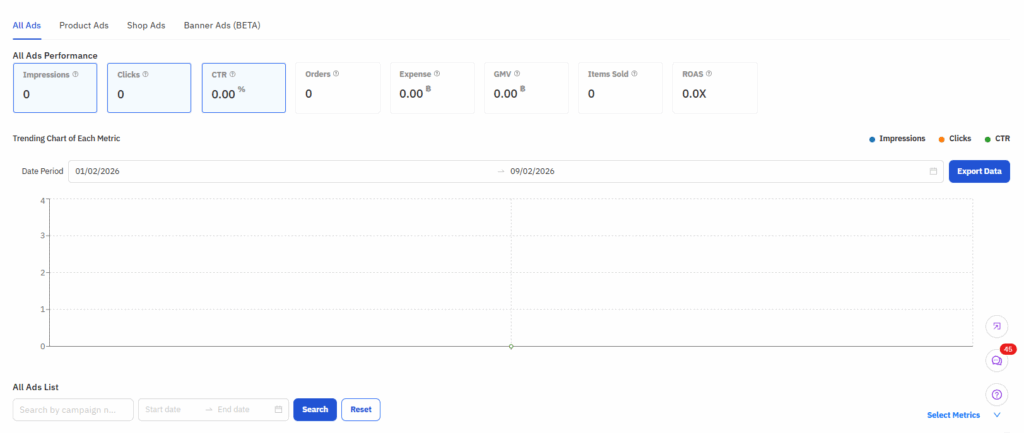

Amaze Ads: ยิงโฆษณาแม่นยำ ดันยอดขายทะลุเป้า
Amaze Ads คืออะไร?
เพิ่มโอกาสในการมองเห็นและเปลี่ยนผู้เข้าชมให้เป็นยอดขายด้วย Amaze Ads เครื่องมือโฆษณาภายในแอปฯ ที่ช่วยนำสินค้าและร้านค้าของคุณไปแสดงผลในจุดที่ดีที่สุด (Search Result & Discovery Page) เพื่อเข้าถึงลูกค้าที่มีความต้องการซื้อจริง
รูปแบบโฆษณาของ Amaze (Ad Types)
- Product Ads (โฆษณาสินค้า): เน้นโปรโมท “รายสินค้า” เจาะจงกลุ่มลูกค้าที่กำลังมองหาสินค้านั้นๆ เพื่อกระตุ้นให้เกิดยอดขายทันที
- Shop Ads (โฆษณาร้านค้า): เน้นโปรโมท “หน้าร้าน/แบรนด์” โชว์โลโก้และชื่อร้านในตำแหน่งเด่น เพื่อสร้าง Brand Awareness และดึงลูกค้าเข้าชมร้านค้า
คู่มือการตั้งค่า: เริ่มต้นสร้างโฆษณา
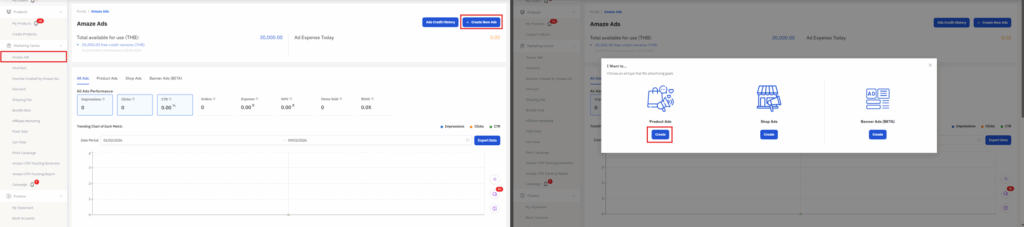
เข้าสู่ระบบ Seller Center >> ไปที่ Marketing Centre และเลือก Amaze Ads
ส่วนที่ 1: การสร้าง Product Ads (โฆษณาสินค้า)
- กด Create New Ads แล้วเลือก Product Ads
.
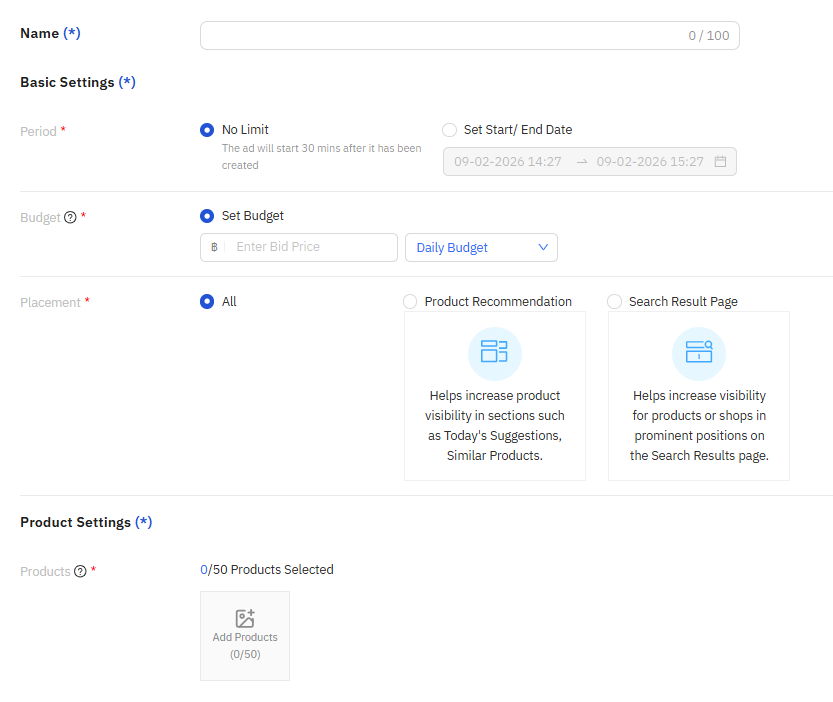
1. Basic Settings (ตั้งค่าพื้นฐาน)
- Name: ตั้งชื่อแคมเปญให้จำง่าย (เช่น “March_2026_Payday”)
- Period: กำหนดวันเริ่ม-จบ (เลือก No Limit หากต้องการให้รันยาวต่อเนื่อง)
- Budget: กำหนดงบประมาณ (ต่อวัน / ต่อสัปดาห์ / หรือต่อเดือน)
2. Placement (เลือกพื้นที่แสดงผล)
- All: แสดงผลทั้งสองตำแหน่ง (แนะนำเพื่อการเข้าถึงสูงสุด)
- Search Result Page: แสดงเมื่อลูกค้าค้นหาด้วยคีย์เวิร์ด (แม่นยำสูง)
- Product Recommendation: แสดงในหน้าแนะนำสินค้า (เพิ่มการมองเห็น)
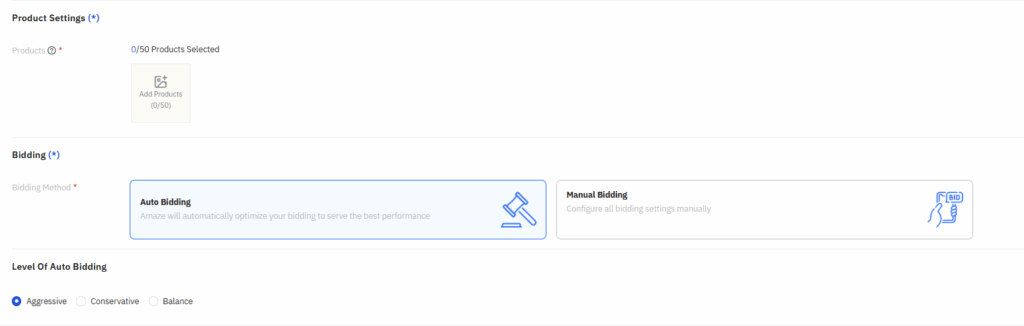
3. Product & Bidding (สินค้าและราคาประมูล)
เลือกสินค้าที่ต้องการโปรโมท (สูงสุด 50 ชิ้น) และเลือกกลยุทธ์ราคา:
- Auto Bidding (อัตโนมัติ): ให้ระบบช่วยคำนวณราคาที่ดีที่สุดให้ โดยเลือกได้ 3 ระดับ:
- Aggressive: เน้นการมองเห็นสูงสุดและเร็วที่สุด (ต้นทุนอาจสูงกว่า)
- Balance: เน้นความสมดุลระหว่างยอดวิวและราคาที่เหมาะสม
- Conservative: เน้นคุมงบประมาณ ประหยัดต้นทุน
- Manual Bidding (กำหนดเอง): ร้านค้ากำหนดราคาต่อคลิก (CPC) ด้วยตนเอง เหมาะสำหรับผู้เชี่ยวชาญ
4. Keyword Match Types (สำหรับ Manual Bidding)
- Phrase Match (แบบกว้าง): โฆษณาจะแสดงเมื่อลูกค้าค้นหาคำที่มีความหมาย “ใกล้เคียง” หรือมีคำนั้นประกอบอยู่ (แนะนำเพื่อการเข้าถึงสูงสุด)
- Exact Match (แบบเป๊ะ): โฆษณาจะแสดงเมื่อลูกค้าค้นหาด้วยคำที่ “ตรงตัวเป๊ะๆ” เท่านั้น (คนเห็นน้อยกว่า แต่โอกาสซื้อสูงกว่า)
ส่วนที่ 2: การสร้าง Shop Ads (โฆษณาร้านค้า)
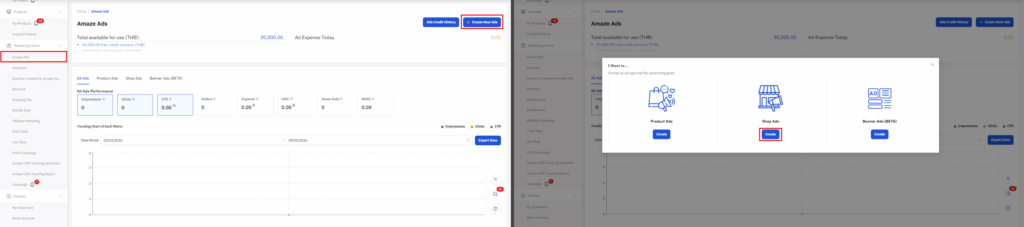
กด Create New Ads แล้วเลือก Shop Ads
การตั้งค่า (Settings)
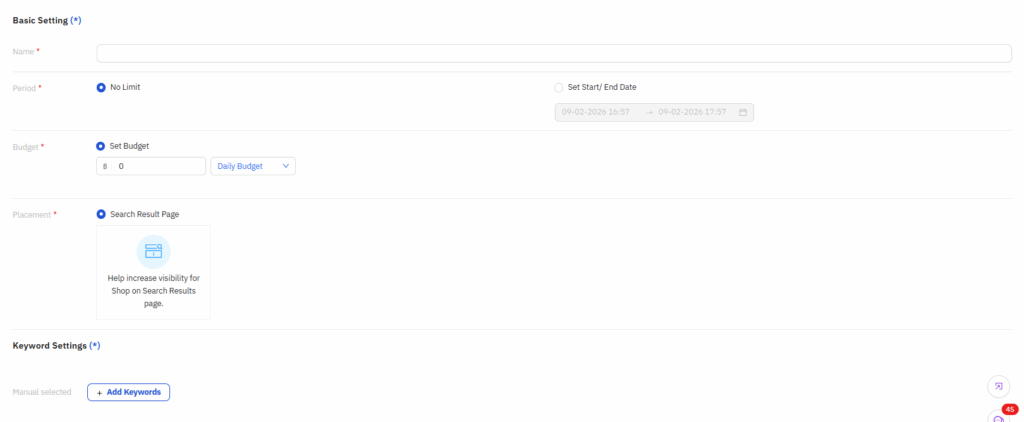
Budget & Period: กำหนดงบประมาณและระยะเวลาเช่นเดียวกับ Product Ads
Placement: Shop Ads จะแสดงผลเฉพาะในหน้า Search Result (ผลการค้นหา) เท่านั้น เพื่อความโดดเด่นที่สุด
Keyword Setting: จำเป็นต้องเลือกคำค้นหา (Keywords) และกำหนดราคาประมูลเพื่อให้ร้านค้าไปปรากฏเมื่อลูกค้าค้นหาคำนั้นๆ
ส่วนที่ 3: อ่านผลลัพธ์ให้เป็น (Performance Report)
ร้านค้าสามารถวัดผลความคุ้มค่าได้จากตัวชี้วัดสำคัญดังนี้:
- การมองเห็นและการคลิก (Visibility & Traffic)
- Impression (การมองเห็น): จำนวนครั้งที่โฆษณาถูกแสดงผล
- Click (คลิก): จำนวนครั้งที่ลูกค้ากดเข้ามาดู
- CTR (อัตราการคลิก): ยิ่ง % สูง แปลว่าสินค้า (รูป ชื่อ ราคา)น่าสนใจ คำนวณจาก Click ÷ Impression
- ต้นทุน (Cost)
- CPC (Cost Per Click): ราคาเฉลี่ยที่คุณจ่ายต่อการคลิก 1 ครั้ง
- Ad Spend (ค่าโฆษณา): งบประมาณรวมที่ใช้ไป
- ผลลัพธ์ทางธุรกิจ (Outcome)
- GMV (ยอดขาย): ยอดขายรวมที่เกิดจากโฆษณา (ภายใน 7 วันหลังลูกค้าคลิก)
- Items Sold: จำนวนชิ้นที่ขายได้
- ROAS (ผลตอบแทนจากโฆษณา): ตัวชี้วัดความคุ้มค่า (คำนวณจาก ยอดขาย ÷ ค่าโฆษณา)
- ยิ่งค่า ROAS สูง แปลว่ากำไรเยอะ (เช่น ROAS 4x หมายถึง จ่ายค่าโฆษณา 100 บาท ได้ยอดขายกลับมา 400 บาท)