

แบ่งทีมให้ง่ายขึ้นด้วย Sub Account
เมนู Sub Account เป็นการเพิ่ม Account เพื่อเข้าจัดการ ดูแลร้านค้า กรณีที่ร้านค้ามีพนักงานหรือเจ้าหน้าที่หลายส่วน เพื่อแยกการทำงานหรือเพิ่มการดูแลร้านค้า
- เข้า Seller Center และเลือก Menu Account Management
- ในหน้า Account Management สามารถ Set Sub Account และ Role & Permission ได้
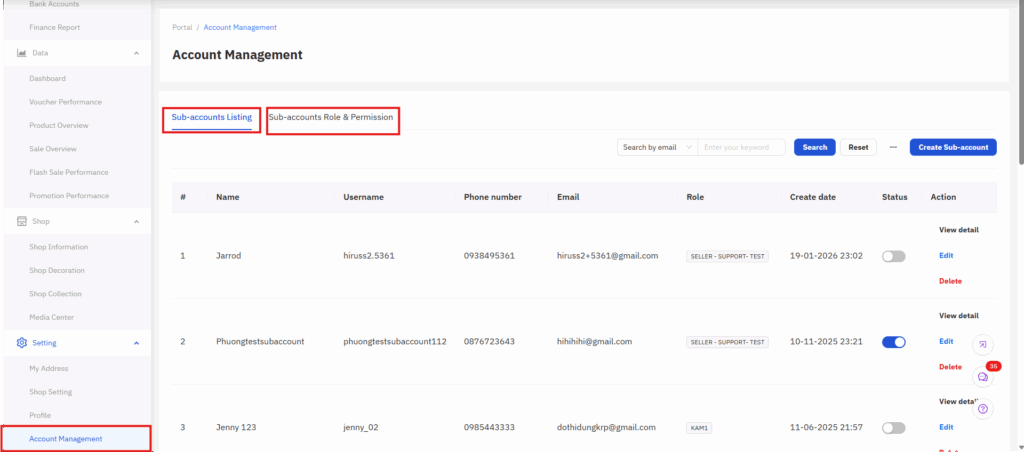
*ในการ Set Sub Account จะต้องมีการผูก Role ก่อน
Role & Permission
เป็นการผูกตำแหน่ง หรือหน้าที่ เพื่อทำการ Assign ให้กับ Sub Account (1 Role อาจจะผูกกับ Sub Account หลายๆ Account ได้ เช่น พนักงานจัดการออเดอร์คนที่ 1,2,3,..)
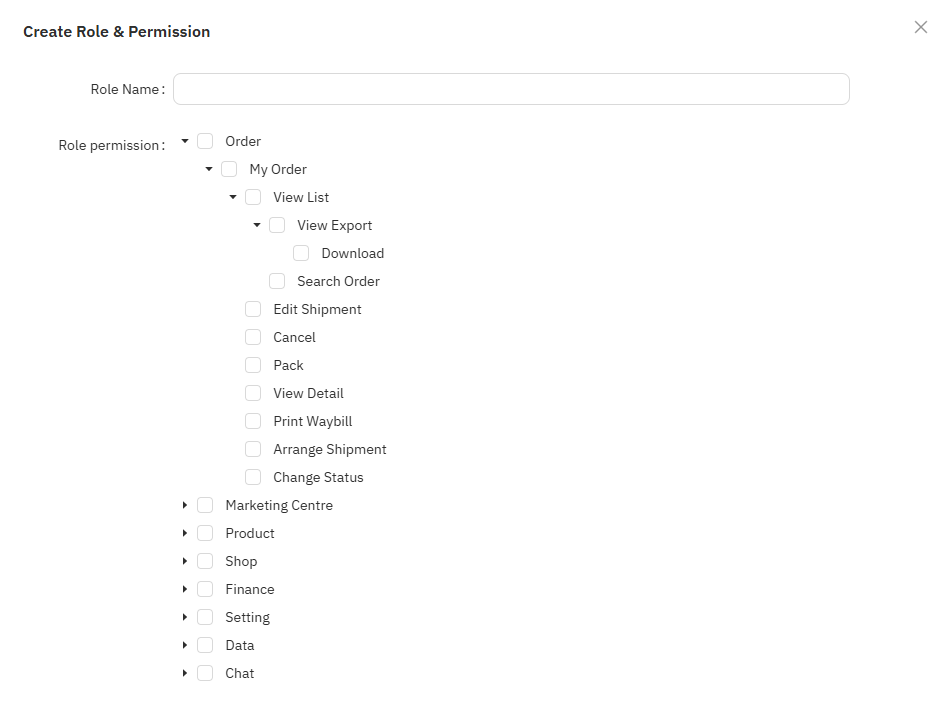
ตัวอย่าง Role
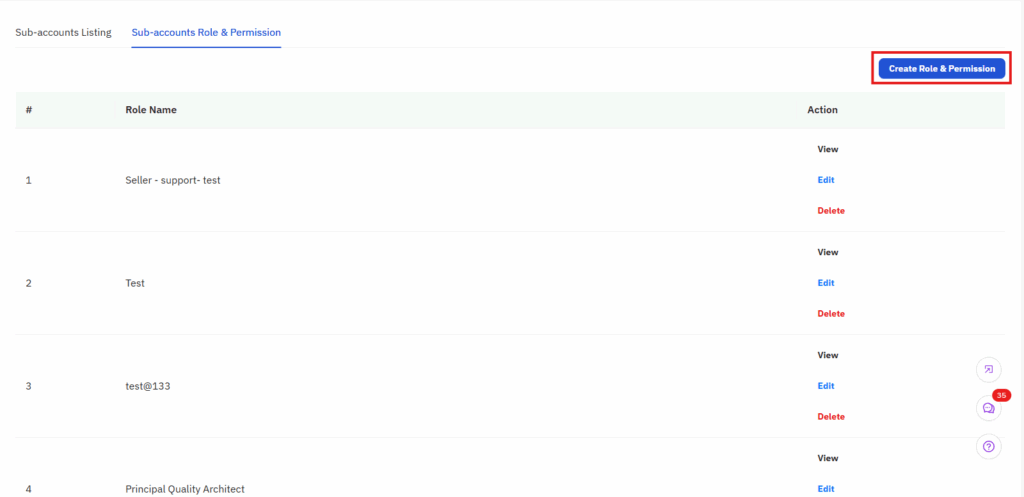
Order: จัดการ order, ดู Order List, แก้ไขการจัดส่ง, ยกเลิก Order, พิมพ์ใบปะหน้า
Marketing Centre: สร้างส่วนลด, ทำ Bundle Deal, ดูโปรโมชั่นสินค้า
Product: สร้างสินค้า, จัดการสินค้า, จัดการแบบชุด, ส่งออกรายการสินค้า
Shop: ตกแต่งหน้าร้านค้า, ดู Product Collection, ดูรายละเอียดร้านค้า
Finance: ดูรายงานทางการเงิน, จัดการบัญชี
Setting: จัดการข้อมูลร้านค้า, ดูข้อมูลการจัดส่ง
Data: ดูภาพรวมสินค้า, ภาพรวมยอดขาย
Chat: จัดการแชทบน Order, จัดการแชทบน Order list
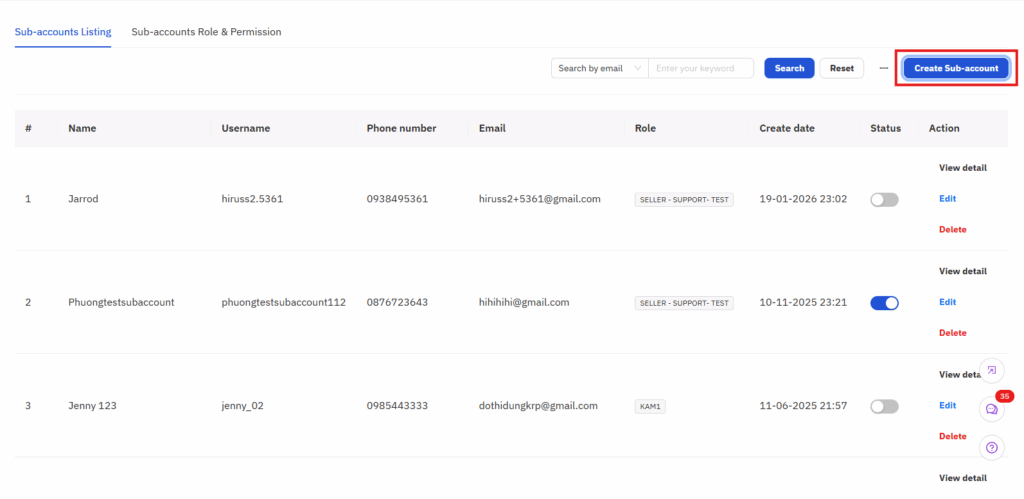
การสร้างและจัดการ Sub Account
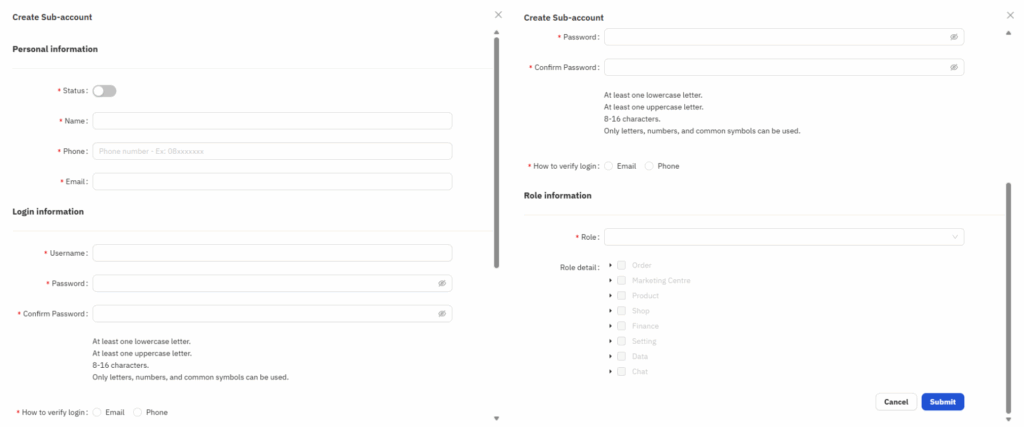
คลิก Create Sub-Account เพื่อเริ่มการสร้าง Sub-Account
Status: กดเพื่อเปิดใช้งาน/ปิดใช้งาน Sub Account
Personal Information
Name: ชื่อ Sub-Account
Phone: เบอร์โทรศัพท์ของเจ้าของ Sub Account
Email: อีเมล์ของเจ้าของ Sub Account
Login Information
Username: ระบุ Username สำหรับเข้าใช้งาน Sub Account
Password: ระบุ Password สำหรับเข้าใช้งาน Sub Account
*Password จะต้องประกอบด้วยอย่างน้อย 1 ตัวอักษรพิมพ์ใหญ่, ตัวอักษรพิมพ์เล็ก, มีความยาว 8-16 ตัวอักษร และสามารถใช้ได้เฉพาะภาษาอังกฤษ ตัวเลข และสัญลักษณ์ทั่วไป
Confirm Password: ยืนยัน Password ตาม Password ที่กรอกด้านบน
How to Verify Login: เลือกวิธีการยืนยันตัวตนของ Sub Account (เบอร์โทรศัพท์/อีเมล์)
Role Information: ระบุ Role ที่ต้องการ Assign ให้กับ Sub Account
เมื่อเสร็จสิ้นแล้ว ให้กด Submit เพื่อยืนยันการสร้าง Sub Account
การจัดการ Sub Account
หลังจากสร้าง Sub-Account แล้ว ร้านค้าสามารถจัดการ Sub Account ได้ดังนี้
View Detail: ดูรายละเอียดของ Sub Account
Edit: แก้ไขข้อมูลของ Sub Account
Delete: ลบ Sub Account ดังกล่าวออกจากร้านค้า
